大型游藝機(jī)度假村加盟連鎖火爆招商,攜手全球加盟網(wǎng)共拓動(dòng)漫游戲新藍(lán)海
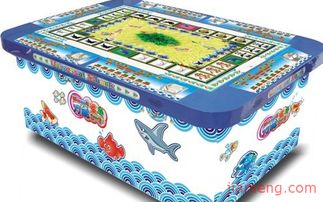
隨著全球娛樂消費(fèi)市場(chǎng)的持續(xù)升級(jí)與家庭親子游、主題體驗(yàn)游的日益盛行,集大型游藝設(shè)備、主題住宿、餐飲購物與沉浸式動(dòng)漫游戲體驗(yàn)于一體的大型游藝機(jī)度假村,正成為文旅產(chǎn)業(yè)中一顆耀眼的新星。當(dāng)前,一個(gè)覆蓋全球的加盟連鎖網(wǎng)絡(luò)正通過專業(yè)平臺(tái)——全球加盟網(wǎng)(jiameng.com)火熱展開招商,旨在聯(lián)合有志之士,共同挖掘動(dòng)漫游戲開發(fā)與線下實(shí)體娛樂深度融合的無限商機(jī)。
市場(chǎng)前景:風(fēng)口上的黃金產(chǎn)業(yè)
現(xiàn)代消費(fèi)者,尤其是年輕家庭與Z世代,對(duì)娛樂體驗(yàn)的需求已從單一的游樂設(shè)施轉(zhuǎn)向綜合性、主題化、高品質(zhì)的度假體驗(yàn)。大型游藝機(jī)度假村恰好滿足了這一需求:它不僅擁有震撼刺激的過山車、摩天輪等傳統(tǒng)大型設(shè)備,更深度融合了動(dòng)漫IP、電子游戲開發(fā)成果,打造出如虛擬現(xiàn)實(shí)(VR)闖關(guān)、角色扮演劇情線、互動(dòng)式光影秀等前沿項(xiàng)目。這種“硬件+軟件+內(nèi)容”的創(chuàng)新模式,極大地提升了游客的參與度與重游率,市場(chǎng)潛力巨大。
加盟優(yōu)勢(shì):成熟體系與強(qiáng)大支持
本次通過全球加盟網(wǎng)招商的連鎖品牌,為加盟商提供了一站式的成功解決方案:
- 品牌與IP授權(quán):加盟商可獲得知名動(dòng)漫或游戲IP的授權(quán),借助其強(qiáng)大的粉絲基礎(chǔ)與市場(chǎng)號(hào)召力,快速吸引客流。
- 全面技術(shù)支援:總部提供從場(chǎng)地規(guī)劃、設(shè)備選型采購、安裝調(diào)試到后期維護(hù)的全套技術(shù)支持,并共享最新的動(dòng)漫游戲開發(fā)成果,確保體驗(yàn)內(nèi)容的持續(xù)更新。
- 運(yùn)營管理培訓(xùn):提供標(biāo)準(zhǔn)化的運(yùn)營管理手冊(cè)、人員培訓(xùn)體系及市場(chǎng)營銷指導(dǎo),幫助加盟店迅速步入正軌,實(shí)現(xiàn)高效盈利。
- 供應(yīng)鏈與成本優(yōu)勢(shì):憑借集團(tuán)化采購優(yōu)勢(shì),為加盟商降低設(shè)備采購與日常運(yùn)營成本。
- 全球網(wǎng)絡(luò)與客源導(dǎo)流:加入全球連鎖網(wǎng)絡(luò),可共享品牌營銷成果與會(huì)員體系,實(shí)現(xiàn)客源的相互導(dǎo)流與協(xié)同效應(yīng)。
動(dòng)漫游戲開發(fā):核心驅(qū)動(dòng)力與持續(xù)引擎
區(qū)別于傳統(tǒng)游樂場(chǎng),本項(xiàng)目的核心競爭力在于其深度的動(dòng)漫游戲開發(fā)能力。總部或合作開發(fā)團(tuán)隊(duì)持續(xù)投入研發(fā):
- 原創(chuàng)IP孵化:開發(fā)獨(dú)有的動(dòng)漫角色與故事線,用于園區(qū)主題塑造、衍生品銷售及多媒體內(nèi)容傳播。
- 科技互動(dòng)體驗(yàn):將最新游戲技術(shù)(如AR增強(qiáng)現(xiàn)實(shí)、MR混合現(xiàn)實(shí)、體感交互)融入游樂項(xiàng)目,打造虛實(shí)結(jié)合的沉浸式冒險(xiǎn)。
- 內(nèi)容持續(xù)更新:像更新游戲版本一樣,定期為度假村推出新的劇情任務(wù)、活動(dòng)關(guān)卡或限定主題,保持新鮮感,驅(qū)動(dòng)游客反復(fù)消費(fèi)。
- 衍生品開發(fā):基于動(dòng)漫游戲IP,開發(fā)豐富的周邊商品、數(shù)字產(chǎn)品等,拓寬營收渠道。
加盟條件與流程
加盟商通常需具備一定的資金實(shí)力、優(yōu)質(zhì)的商業(yè)地段資源(如旅游目的地、城市近郊大型地塊)以及對(duì)文旅娛樂行業(yè)的熱情與長遠(yuǎn)眼光。通過全球加盟網(wǎng)(jiameng.com)的專題頁面,意向者可以便捷地:
- 了解詳細(xì)的加盟政策、投資預(yù)算及回報(bào)分析。
- 在線提交加盟申請(qǐng)與個(gè)人/企業(yè)資料。
- 與總部招商團(tuán)隊(duì)進(jìn)行一對(duì)一溝通,接受初步審核。
- 實(shí)地考察現(xiàn)有樣板項(xiàng)目,參加加盟商大會(huì)。
- 簽訂合同,進(jìn)入選址、設(shè)計(jì)、培訓(xùn)、開業(yè)籌備的全流程支持階段。
攜手共創(chuàng)未來娛樂新地標(biāo)
大型游藝機(jī)度假村連鎖加盟,不僅是投資一個(gè)實(shí)體項(xiàng)目,更是投身于一個(gè)充滿創(chuàng)意與科技的朝陽產(chǎn)業(yè)。通過全球加盟網(wǎng)這一權(quán)威平臺(tái)的橋梁作用,品牌方得以匯聚全球優(yōu)質(zhì)合作伙伴,共享資源與經(jīng)驗(yàn)。對(duì)于投資者而言,這無疑是搶占未來家庭娛樂與主題旅游市場(chǎng)制高點(diǎn)的絕佳機(jī)遇。當(dāng)震撼的硬件設(shè)施與迷人的動(dòng)漫游戲靈魂完美結(jié)合,一座座令人流連忘返的歡樂度假村將成為新時(shí)代的消費(fèi)熱點(diǎn)與投資藍(lán)海。立即行動(dòng),加入這場(chǎng)席卷全球的娛樂革命,共同書寫文旅融合的新篇章!
如若轉(zhuǎn)載,請(qǐng)注明出處:http://www.isoy4us.cn/product/13.html
更新時(shí)間:2026-05-22 20:18:32